التشغيل على الأجهزة
تشغيل اشتراك IPTV على Fire Stick و MAG وأندرويد وآيفون والكمبيوتر 2026
مرونة اشتراك IPTV تكمن في أنه يعمل على معظم الأجهزة: Fire Stick، وأجهزة MAG، وهواتف أندرويد، وآيفون وآيباد، وحتى IPTV للكمبيوتر. في هذا الدليل لعام 2026 نشرح طريقة التثبيت والتشغيل على كل جهاز خطوة بخطوة. وإن كان لديك تلفاز ذكي فلدينا دليل مخصّص لـ تشغيل IPTV على Samsung و LG، وإن لم تشترك بعد فابدأ من كيف تشترك في IPTV.
القاعدة المشتركة لكل الأجهزة
مهما اختلف الجهاز، الخطوات الأساسية واحدة:
- ثبّت تطبيق مشغّل IPTV المناسب للجهاز.
- اختر تسجيل الدخول عبر Xtream Codes أو أضف رابط M3U.
- أدخل بيانات اشتراكك وانتظر تحميل القنوات.
تشغيل IPTV على Amazon Fire Stick
- من الإعدادات: My Fire TV ← Developer Options، وفعّل «Apps from Unknown Sources».
- ثبّت تطبيق Downloader من متجر Amazon.
- عبر Downloader، نزّل تطبيق مشغّل IPTV (مثل IPTV Smarters Pro) وثبّته.
- افتح التطبيق وأدخل بيانات الاشتراك عبر Xtream Codes أو M3U.
تشغيل IPTV على أجهزة أندرويد و Android TV Box
- ثبّت تطبيق مشغّل IPTV من متجر Google Play.
- افتح التطبيق واختر تسجيل الدخول عبر Xtream Codes.
- أدخل اسم المستخدم وكلمة المرور ورابط الخادم، ثم ابدأ المشاهدة.
تشغيل IPTV على آيفون وآيباد (iOS)
- نزّل تطبيق مشغّل IPTV متوافق من App Store.
- افتح التطبيق واختر إضافة مستخدم عبر Xtream Codes.
- أدخل بياناتك واحفظ، ثم استمتع بالقنوات والأفلام.
تشغيل IPTV على الكمبيوتر (Windows و macOS)
أمامك طريقتان لتشغيل IPTV على الكمبيوتر:
- عبر VLC: افتح VLC ثم Media ← Open Network Stream، والصق رابط M3U واضغط Play.
- عبر تطبيق Smarters لسطح المكتب: ثبّت التطبيق، وسجّل الدخول عبر Xtream Codes لتجربة أكثر تنظيمًا مع دليل القنوات (EPG).
تشغيل IPTV على أجهزة MAG
- من القائمة: System Settings ← Servers ← Portals.
- أدخل رابط البورتال (Portal URL) الذي زوّدك به المتجر.
- احفظ وأعد تشغيل الجهاز لتظهر القنوات تلقائيًا.
حل المشاكل الشائعة على مختلف الأجهزة
- التطبيق لا يُثبَّت على Fire Stick: تأكّد من تفعيل «Apps from Unknown Sources» وأعد المحاولة عبر Downloader.
- تقطيع أثناء المشاهدة: ارفع سرعة الإنترنت إلى 25 ميجابت/ث أو أكثر لدقة 4K، ويفضّل الاتصال السلكي.
- بيانات الدخول لا تعمل: راجع صحة Xtream Codes أو رابط M3U وصلاحية الاشتراك، وتواصل مع الدعم عند الحاجة.
الأسئلة الشائعة حول تشغيل IPTV على الأجهزة
- كيف أثبّت IPTV على جهاز Fire Stick؟
- فعّل خيار «التطبيقات من مصادر غير معروفة»، ثبّت تطبيق Downloader، ثم استخدمه لتنزيل تطبيق مشغّل IPTV (مثل IPTV Smarters Pro)، وأدخل بيانات اشتراكك عبر Xtream Codes أو رابط M3U.
- هل يمكن تشغيل IPTV على الكمبيوتر؟
- نعم. على Windows و macOS يمكنك تشغيل IPTV عبر مشغّل VLC بفتح رابط M3U من قائمة Media، أو باستخدام تطبيق IPTV Smarters لسطح المكتب وإدخال بيانات Xtream Codes.
- كيف أشغّل IPTV على آيفون أو آيباد؟
- نزّل تطبيق مشغّل IPTV متوافق من App Store (مثل IPTV Smarters)، افتحه، اختر تسجيل الدخول عبر Xtream Codes وأدخل اسم المستخدم وكلمة المرور ورابط الخادم، ثم ابدأ المشاهدة.
- كيف أعدّ الاشتراك على جهاز MAG؟
- من قائمة الإعدادات في جهاز MAG اذهب إلى System Settings ثم Servers ثم Portals، وأدخل رابط البورتال (Portal URL) الذي زوّدك به المتجر، ثم احفظ وأعد التشغيل لتظهر القنوات.
- أي جهاز هو الأفضل لتشغيل IPTV؟
- للحصول على أفضل تجربة بدقة 4K يُفضّل التلفاز الذكي أو جهاز Fire Stick 4K أو Android TV Box مع اتصال إنترنت سريع. الهاتف والكمبيوتر خياران ممتازان للمشاهدة الشخصية والتنقّل.
مقالات ذات صلة
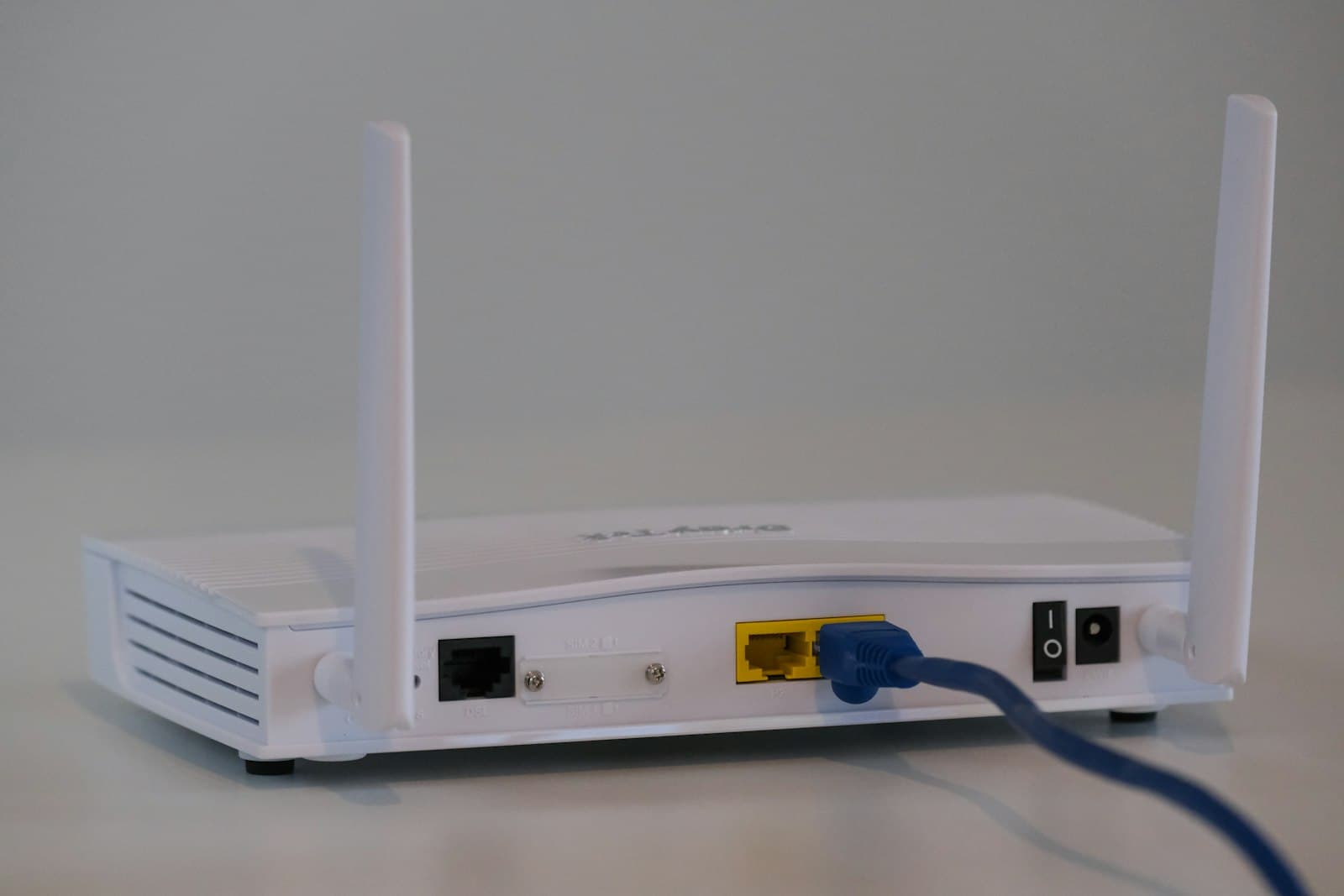
حلول ومشاكل
حل مشكلة تقطيع IPTV نهائيًا: دليل المشاهدة بدون تقطيع 2026
حل مشكلة تقطيع IPTV خطوة بخطوة: أسباب التقطيع، سرعة الإنترنت المطلوبة، الاتصال السلكي، DNS و VPN، واختيار مزوّد بسيرفرات مستقرة لمشاهدة IPTV بدون تقطيع بدقة 4K.
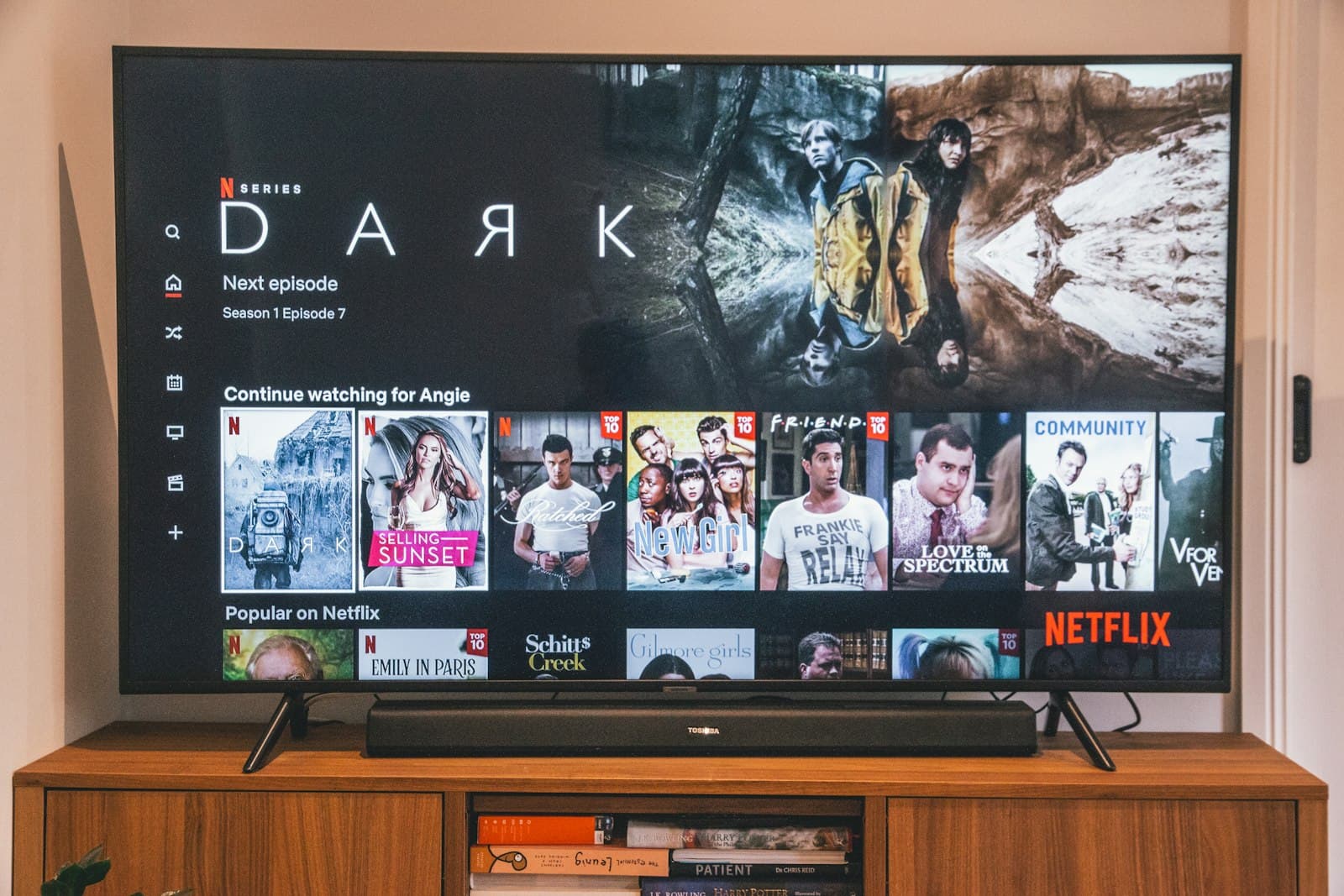
التشغيل على الأجهزة
طريقة تشغيل اشتراك IPTV على التلفاز الذكي (Samsung و LG) 2026
شرح تشغيل اشتراك IPTV على التلفاز الذكي سامسونج و LG خطوة بخطوة: أفضل التطبيقات، طريقة MAC address، إدخال Xtream Codes و M3U، وحلول التقطيع بدقة 4K.
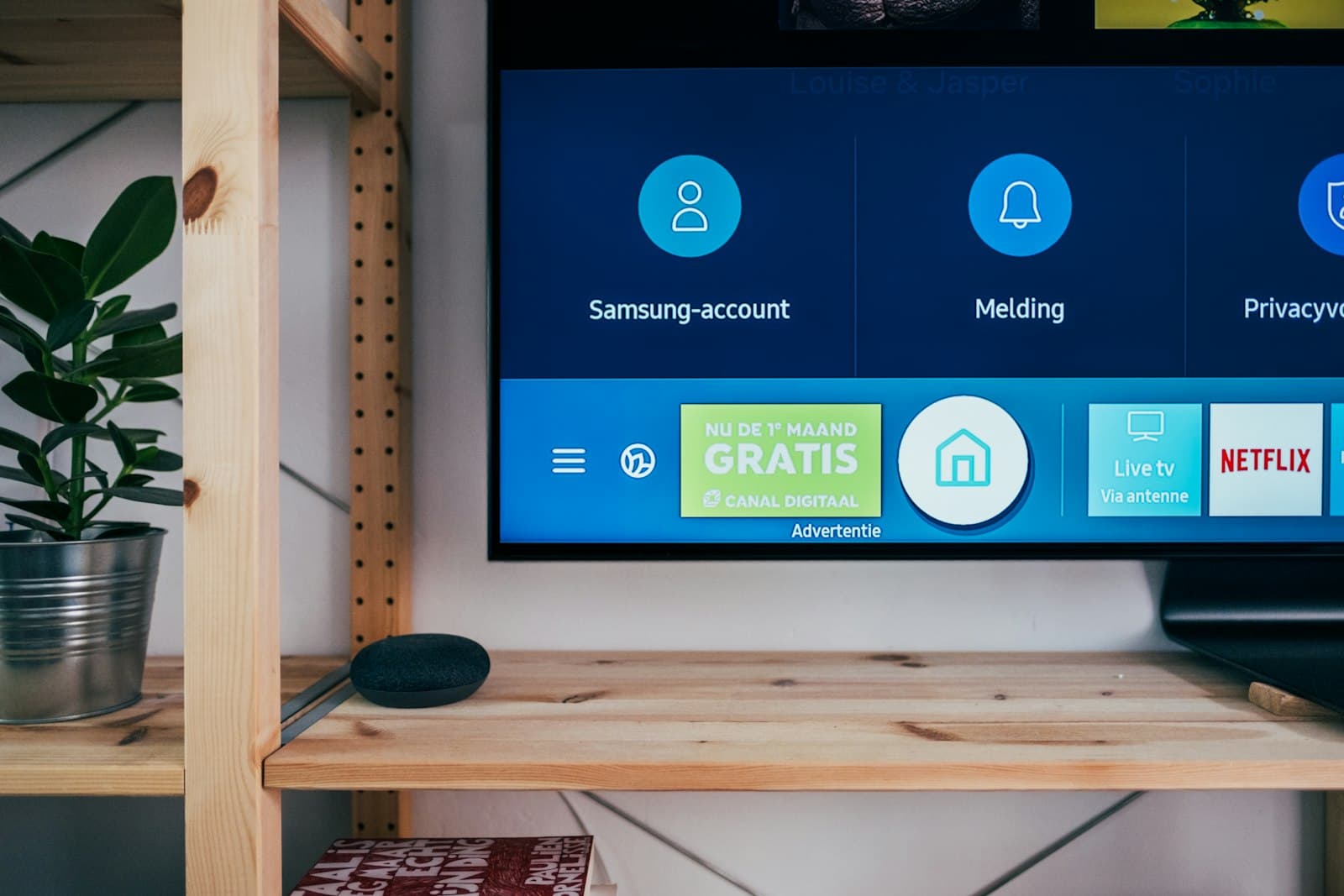
أساسيات IPTV
ما هو IPTV وكيف يعمل؟ الدليل الشامل للمبتدئين 2026
ما هو IPTV وكيف يعمل؟ شرح مبسّط لتقنية البث عبر الإنترنت، الفرق عن الكابل والأقمار الصناعية، السرعة والأجهزة المطلوبة، وكيف تختار أفضل اشتراك IPTV بدقة 4K.